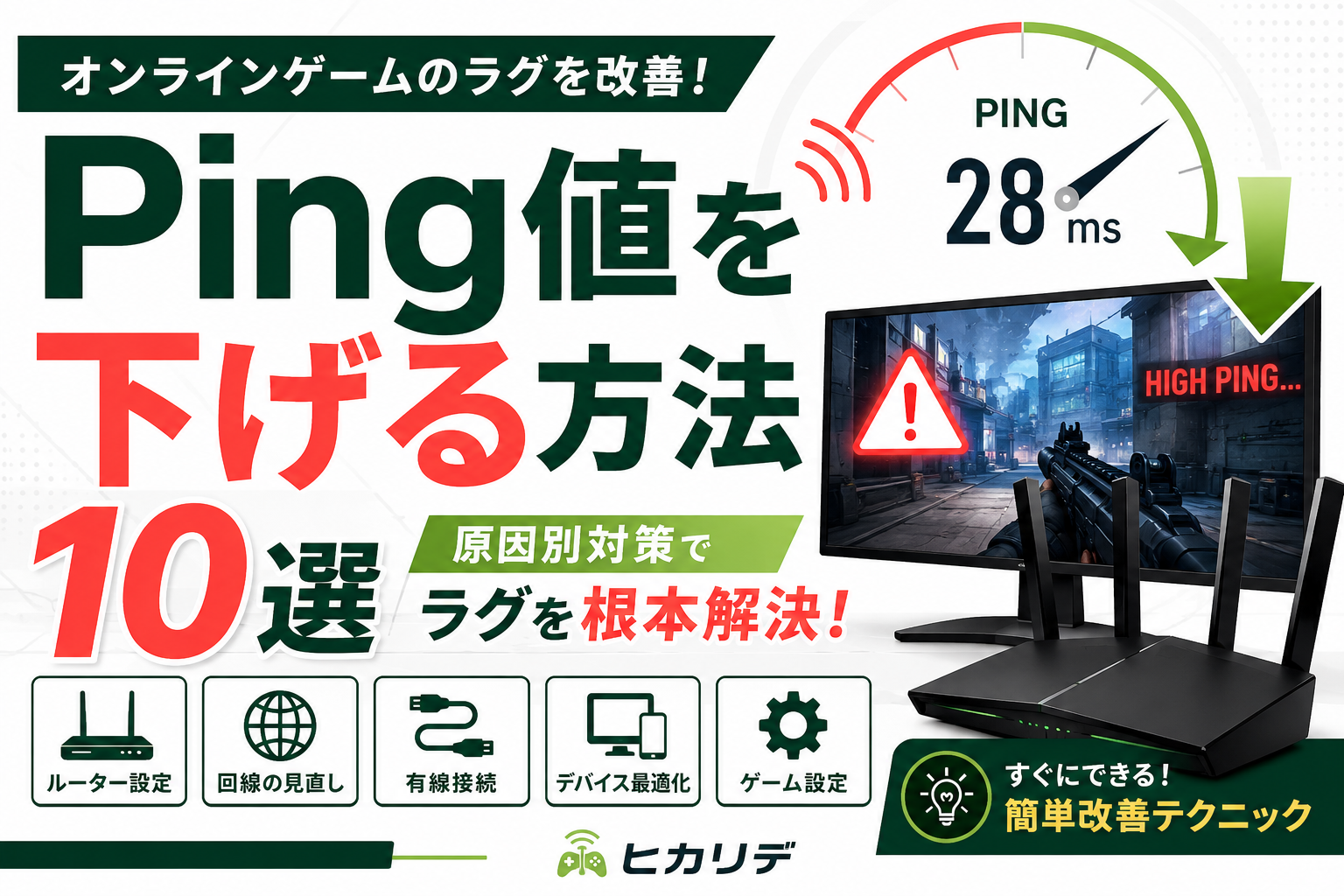
オンラインゲームで「Ping値が高い」「ラグがひどい」と感じると、思うように操作できずストレスが溜まりますよね。
FPSやTPSでは撃ち負けやすくなり、協力プレイでは仲間に迷惑をかけてしまうこともあります。
とはいえ、Ping値が高いからといって、すぐに光回線を乗り換える必要はありません。
まずは、有線LANへの切り替えやWi-Fi環境の見直しなど、無料で試せる対策から始めるのがおすすめです。
本記事では、Ping値が高くなる原因を分かりやすく整理したうえで、今日から試せる改善方法を優先順位順に紹介します。
| 改善方法 | 効果 | 費用 | 難易度 | 優先度 |
|---|---|---|---|---|
| 有線LANで接続する | ★★★★★ | 数百〜数千円 | ★☆☆ | ★★★★★ |
| ルーターを再起動する | ★★★☆☆ | 無料 | ★☆☆ | ★★★★★ |
| Wi-Fiを5GHz帯へ切り替える | ★★★★☆ | 無料 | ★★☆ | ★★★★☆ |
| バックグラウンド通信を止める | ★★★★☆ | 無料 | ★☆☆ | ★★★★☆ |
| 家族の大容量通信を避ける | ★★★☆☆ | 無料 | ★☆☆ | ★★★☆☆ |
| VPNをオフにする | ★★☆☆☆ | 無料 | ★☆☆ | ★★★☆☆ |
| LANケーブルをCat6以上へ交換する | ★★★☆☆ | 1,000〜3,000円程度 | ★☆☆ | ★★★☆☆ |
| ルーターの設置場所を見直す | ★★☆☆☆ | 無料 | ★☆☆ | ★★★☆☆ |
| IPv6 IPoEを利用する | ★★★★☆ | 無料〜 | ★★☆ | ★★★★☆ |
| 光回線・プロバイダを見直す | ★★★★★ | 契約内容による | ★★★☆ | ★★★☆☆ |
まずは無料でできる対策から試し、それでもPing値が改善しない場合に、IPv6対応や光回線・プロバイダの見直しを検討しましょう。 いきなり回線を乗り換えるよりも、原因を一つずつ切り分けるほうが、自分に合った改善方法を見つけやすくなります。
Ping値を下げるなら「原因の切り分け」が最優先
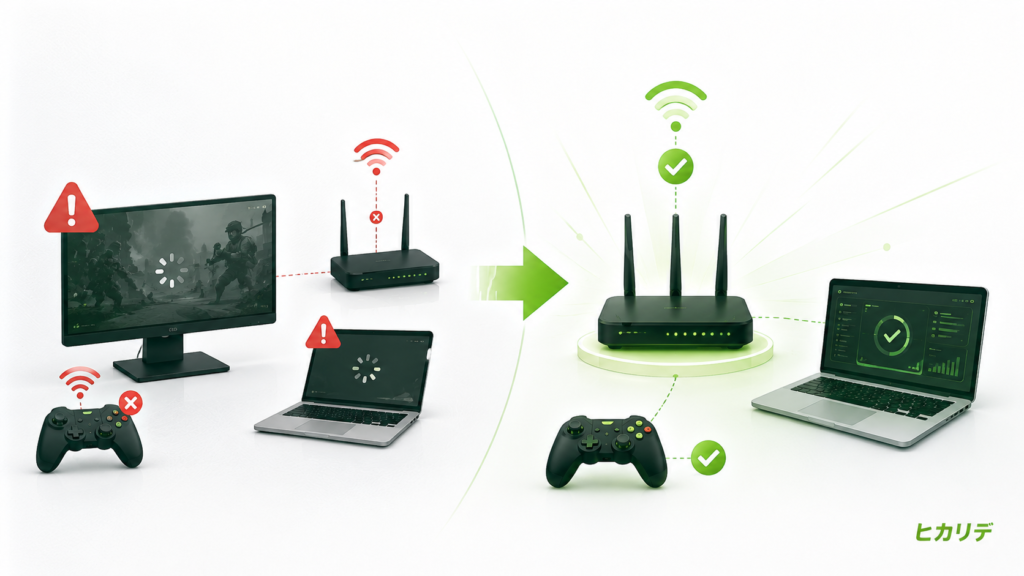
Ping値を改善したいなら、まずは「なぜ高くなっているのか」を確認しましょう。
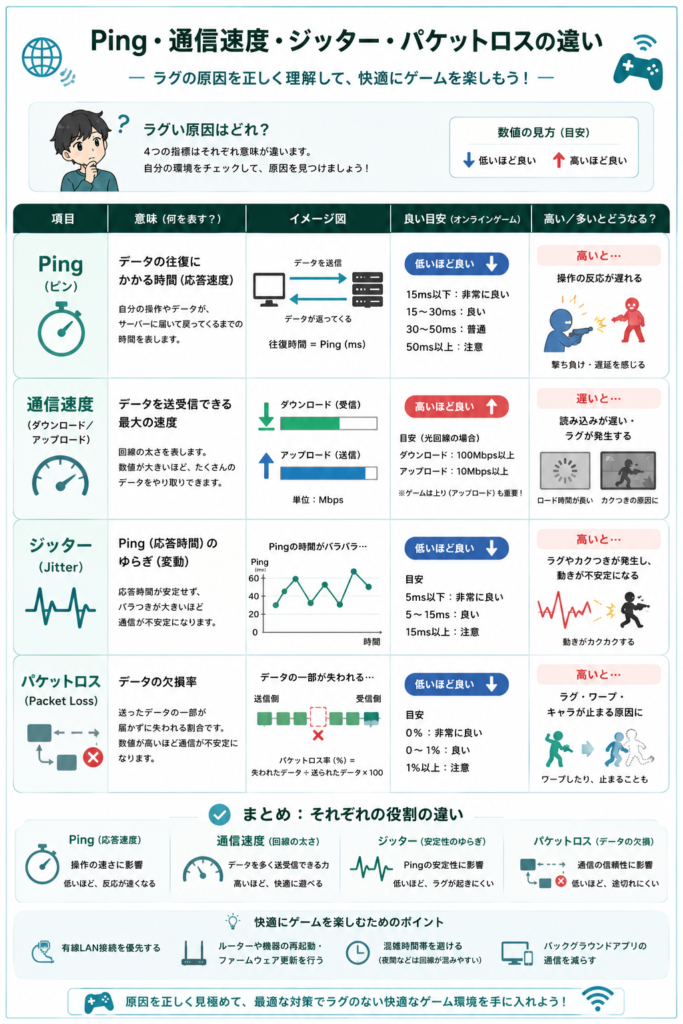
Ping値は、通信速度とは別の指標です。
Pingが高くなる原因を先に確認する
Ping値とは通信の応答速度
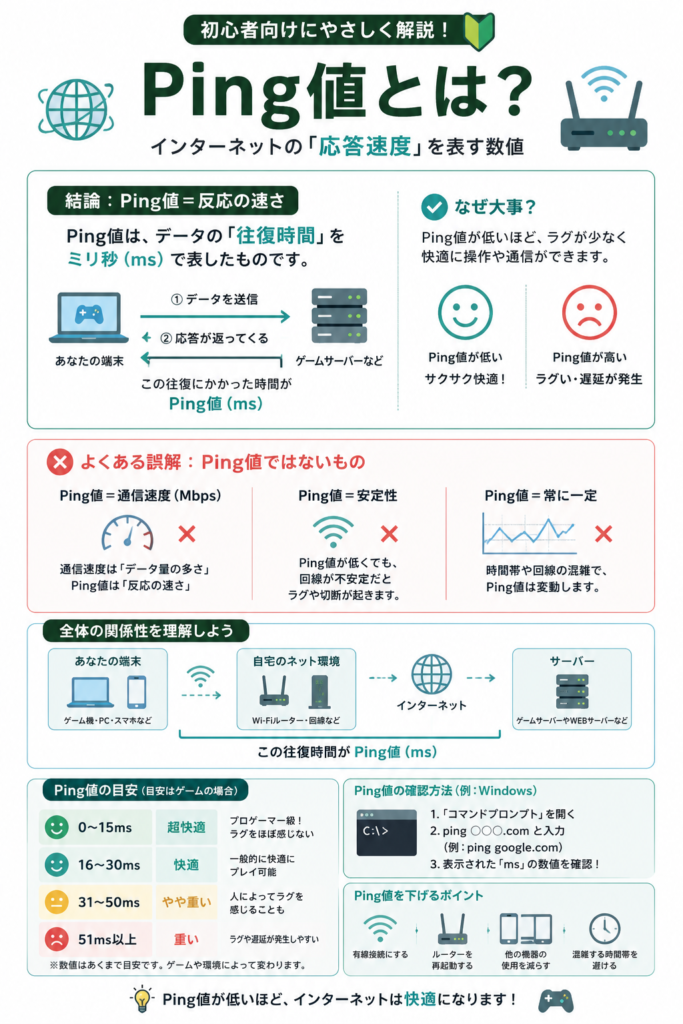
Ping値とは、ゲーム機やPCからサーバーへデータを送り、その返事が返ってくるまでの時間(ms)を表します。
数値が小さいほど反応が速く、ラグを感じにくくなります。
例えば、FPSで敵を撃った瞬間や、格闘ゲームで技を入力したタイミングは、Ping値の影響を受けやすい場面です。
オンラインゲームにおけるPing値の目安
| Ping値 | ゲームの快適さ |
|---|---|
| 10ms以下 | 非常に快適 |
| 10〜30ms | 快適 |
| 30〜50ms | ほぼ問題なし |
| 50〜100ms | ラグを感じやすい |
| 100ms以上 | 快適なプレイは難しい場合が多い |
ゲームジャンルによって許容できるPing値は異なりますが、FPSやTPSでは30ms以下を目安にすると快適に遊びやすくなります。
Ping値は回線速度より重要なこともある
「下り1Gbpsなのにラグい」というケースは珍しくありません。
オンラインゲームでは、大容量データをダウンロードするよりも、「どれだけ素早く通信できるか」が重要だからです。
Ping値を下げる方法10選
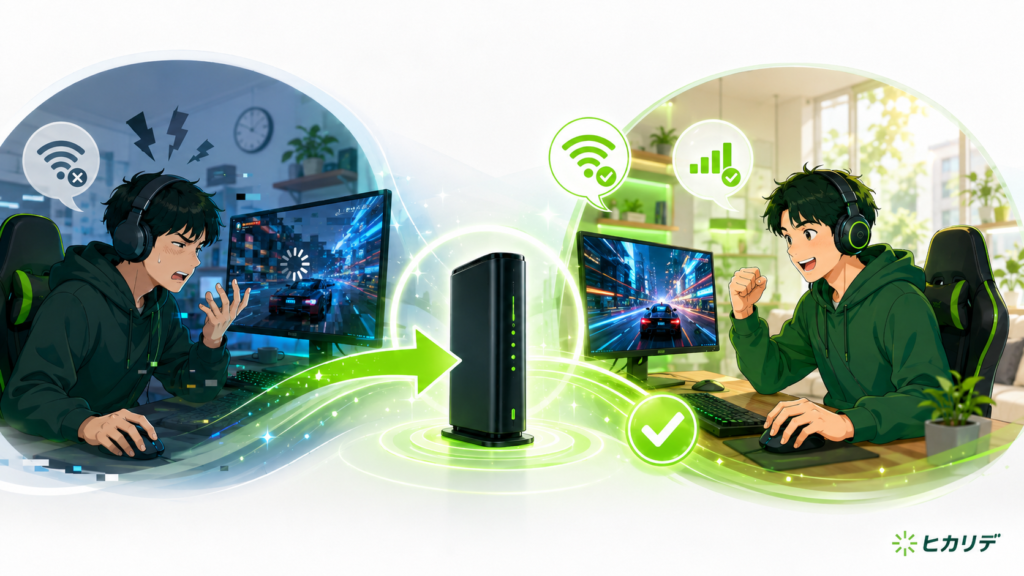
ここからは、効果が期待しやすい【Ping値を下げる方法】を順に紹介します。
| 改善方法 | 効果 | 費用 | 難易度 | 優先度 |
|---|---|---|---|---|
| 有線LANで接続する | ★★★★★ | 数百〜数千円 | ★☆☆ | ★★★★★ |
| ルーターを再起動する | ★★★☆☆ | 無料 | ★☆☆ | ★★★★★ |
| Wi-Fiを5GHz帯へ切り替える | ★★★★☆ | 無料 | ★★☆ | ★★★★☆ |
| バックグラウンド通信を止める | ★★★★☆ | 無料 | ★☆☆ | ★★★★☆ |
| 家族の大容量通信を避ける | ★★★☆☆ | 無料 | ★☆☆ | ★★★☆☆ |
| VPNをオフにする | ★★☆☆☆ | 無料 | ★☆☆ | ★★★☆☆ |
| LANケーブルをCat6以上へ交換する | ★★★☆☆ | 1,000〜3,000円程度 | ★☆☆ | ★★★☆☆ |
| ルーターの設置場所を見直す | ★★☆☆☆ | 無料 | ★☆☆ | ★★★☆☆ |
| IPv6 IPoEを利用する | ★★★★☆ | 無料〜 | ★★☆ | ★★★★☆ |
| 光回線・プロバイダを見直す | ★★★★★ | 契約内容による | ★★★☆ | ★★★☆☆ |
1. 有線LANで接続する
もっとも効果を期待しやすい方法です。
Wi-Fiは壁や電子レンジなどの影響で通信が不安定になりやすく、Ping値が悪化する原因になります。
有線LANなら通信が安定しやすく、ジッターやパケットロスの改善も期待できます。
2. Wi-Fiルーターを再起動する
長時間稼働しているルーターは、一時的に動作が不安定になることがあります。
一度電源を切り、30秒ほど待ってから再起動してみましょう。
数分で終わるため、最初に試したい対策です。
3. 5GHz帯へ切り替える
Wi-Fiを使う場合は、2.4GHzより5GHzがおすすめです。
5GHzは電波干渉を受けにくく、オンラインゲームとの相性が良い傾向があります。
ただし、壁が多い環境では電波が届きにくくなる点には注意しましょう。
4. バックグラウンド通信を止める
ゲーム中に以下の通信が行われると、Ping値が高くなることがあります。
- Windows Update
- クラウド同期
- 動画配信
- ゲームのダウンロード
- スマホのバックアップ
不要な通信は一度停止してからプレイしましょう。
5. 家族の大容量通信を避ける
同じ時間帯に動画視聴やオンライン会議、大容量ダウンロードが重なると通信が混雑します。
特に夜だけPing値が悪くなる場合は、自宅内の同時利用も確認してみましょう。
QoSでゲーム通信を優先する方法
6. VPNをオフにする
VPNは通信経路が遠回りになることがあり、Ping値が高くなる原因になる場合があります。
ゲーム中は必要がなければオフにするのがおすすめです。
7. LANケーブルを見直す
古いLANケーブルを使っている場合は、Cat6以上への交換も検討しましょう。
ケーブルの劣化や断線も通信品質に影響することがあります。
| 規格 | 最大通信速度 | ゲーム用途 |
|---|---|---|
| CAT5e | 1Gbps | ○ |
| CAT6 | 1Gbps | ◎ |
| CAT6A | 10Gbps | ◎ |
| CAT7以上 | 10Gbps | ○(オーバースペック気味) |
8. ルーターの設置場所を改善する
Wi-Fi利用時は、ルーターを部屋の隅や床に置くよりも、高い位置で家の中心に設置すると通信が安定しやすくなります。
9. IPv6 IPoEを利用する
混雑しやすい通信方式では、夜間にPing値が悪化することがあります。
IPv6 IPoEに対応していれば、混雑の影響を受けにくくなる場合があります。
10. 光回線やプロバイダを見直す
ここまで試しても改善しない場合は、通信経路そのものが原因かもしれません。
特に次のようなケースでは見直しを検討するタイミングです。
- 夜だけ極端にPing値が高い
- 有線LANでも改善しない
- IPv6でも変わらない
- 長期間ラグが続いている
まずはゲーム向け通信品質を重視した光回線やプロバイダを比較し、自分の環境に合う選択肢を検討しましょう。
夜だけPing値が高い原因
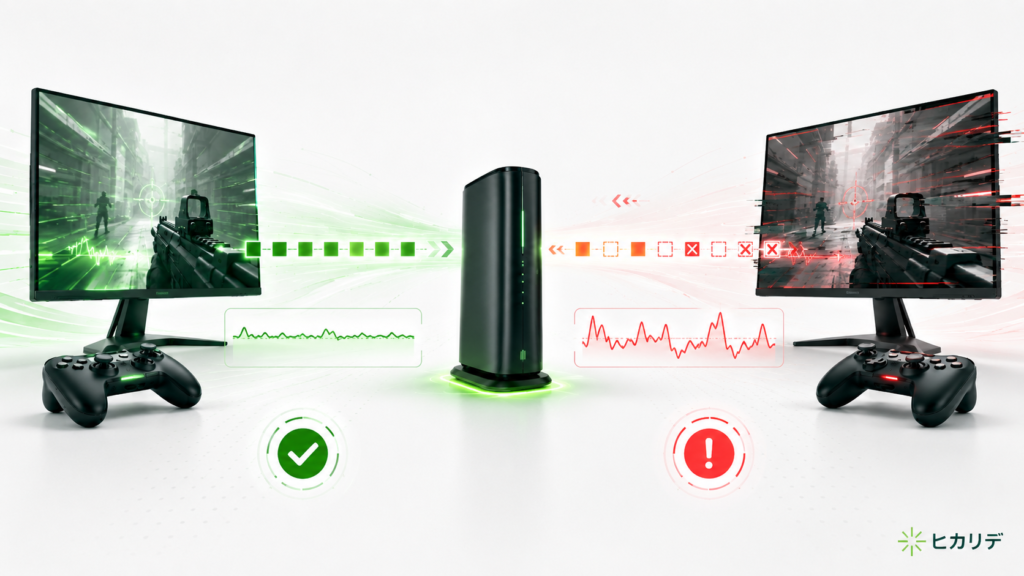
昼は快適なのに、夜だけラグくなる場合は回線混雑が関係している可能性があります。
回線が混雑している
利用者が増える20時〜23時頃は通信が混雑しやすくなります。
マンションの配線方式
VDSLなどの配線方式では、建物全体で通信帯域を共有するため、時間帯によって速度やPing値に影響が出ることがあります。
プロバイダ側が混雑している
回線ではなく、プロバイダ設備が混雑しているケースもあります。
昼と夜でPing値を測り比べると原因を切り分けやすくなります。
Ping値の測定方法
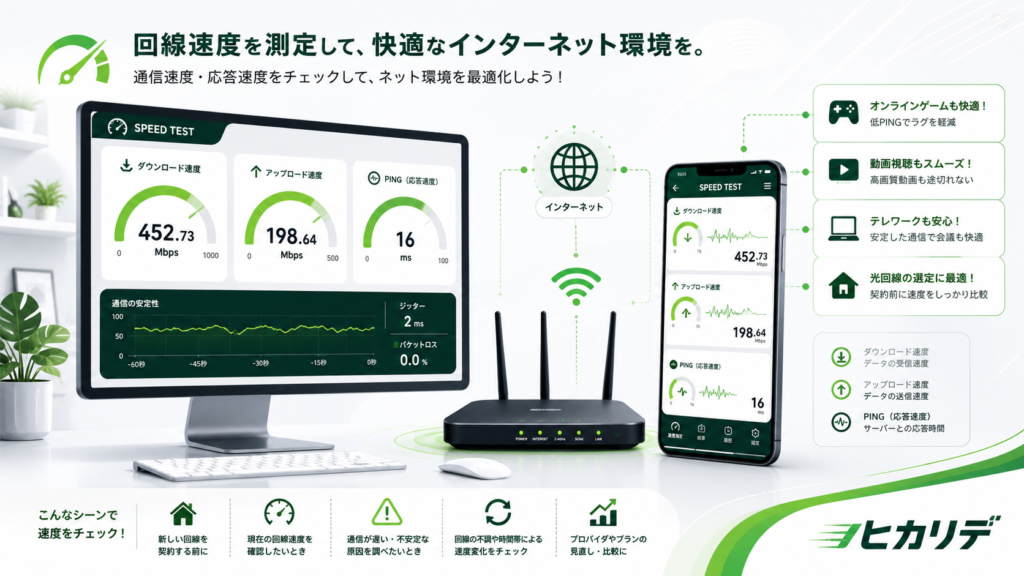
Ping値は、現在の通信環境を確認するうえで欠かせない指標です。
「なんとなくラグい」と感じていても、実際にPing値を測定してみると通信品質に問題がないケースもあれば、逆にPing値が高く改善が必要なケースもあります。
測定自体は数十秒で終わるため、ゲームがラグいと感じたら最初に確認しておきましょう。
Googleで測定する方法
もっとも手軽なのが、Googleのインターネット速度テストです。
- Googleで「インターネット速度テスト」と検索する
- 「速度テストを実行」をクリックする
- 約30秒待つ
- Ping値・ダウンロード速度・アップロード速度を確認する
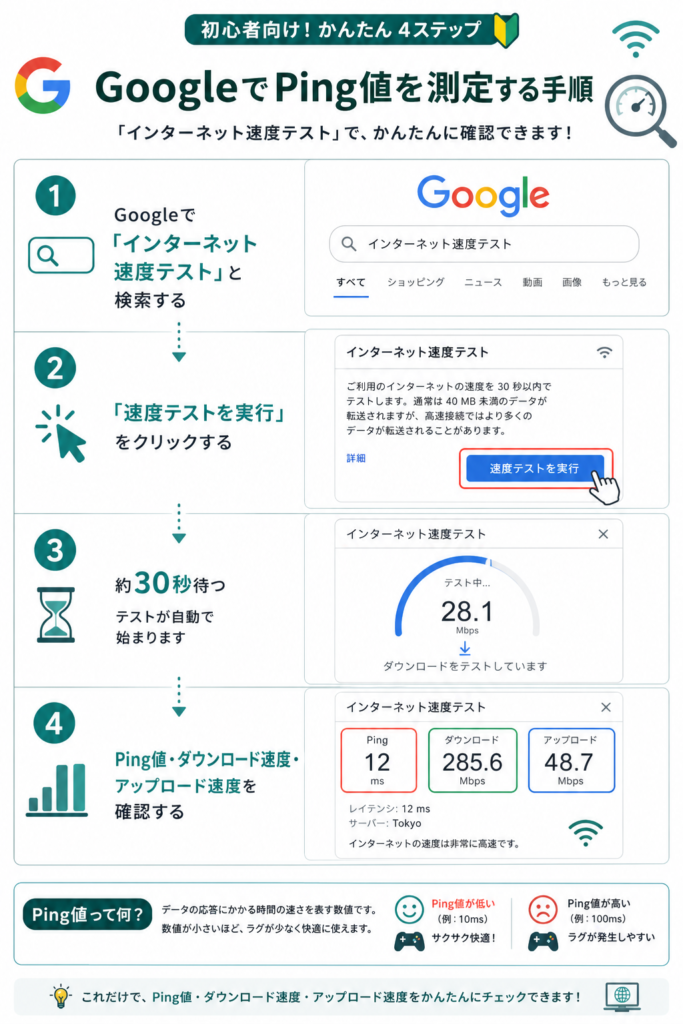
Googleの速度テストはインストール不要で利用できるため、初心者でも簡単に測定できます。
ただし、詳細な通信品質を確認したい場合は、次に紹介するSpeedtestの方がおすすめです。
オススメ
Speedtestで測定する方法
オンラインゲームを遊ぶ人に最もおすすめなのが、Speedtest by Ooklaです。
Ping値だけでなく、
- ダウンロード速度
- アップロード速度
- 接続先サーバー
まで確認できます。
- Speedtestを開く
- 「GO」をクリックする
- 約30秒待つ
- Ping値を確認する
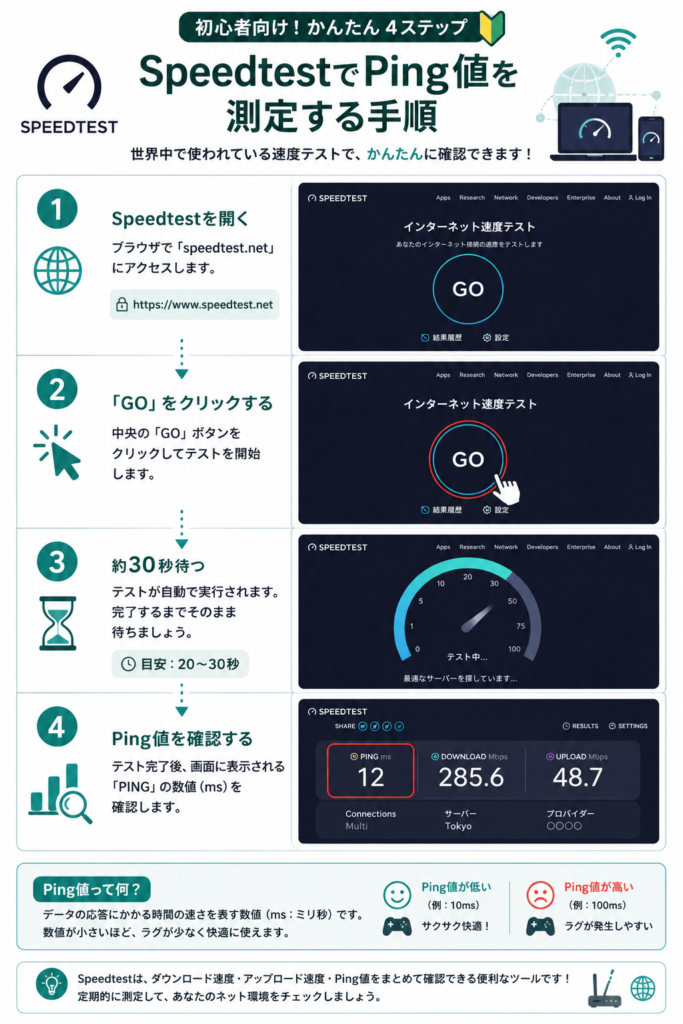
ゲーム向けの通信品質を確認するなら、基本的にはSpeedtestを使うとよいでしょう。
Fast.comで測定する方法
Fast.comは、Netflixが提供している速度測定サービスです。
サイトにアクセスすると、シンプルな画面で通信速度を確認できます。
さらに詳細表示を開くと
- Ping値
- ダウンロード速度
- アップロード速度
も確認できます。
ただし、Fast.comは動画配信サービス向けの通信品質確認を目的としているため、ゲーム用途ではSpeedtestの方が参考になりやすいでしょう。
ゲーム内で確認できるタイトル
最近のオンラインゲームでは、ゲーム内でPing値を表示できるタイトルも増えています。
代表的なゲームは以下のとおりです。
| ゲームタイトル | Ping表示 |
|---|---|
| VALORANT | ○ |
| Apex Legends | ○ |
| Fortnite | ○ |
| Overwatch 2 | ○ |
| Call of Duty | ○ |
| Rainbow Six Siege | ○ |
ゲーム内で確認できるPing値は、実際にプレイしているゲームサーバーとの通信状況を反映しているため、速度測定サイトより参考になることがあります。
「速度測定では問題ないのに、このゲームだけラグい」という場合は、ゲーム内のPing表示も確認してみましょう。
Ping値を測定するときの注意点
正しいPing値を知るためには、測定環境も重要です。
- できれば有線LANで測定する
- 家族が動画視聴やダウンロードをしていない時間帯に測定する
- 昼と夜の両方で測定する
- 1回だけでなく2〜3回測定する
- ゲームを終了した状態でも測定してみる
特に夜だけPing値が高くなる場合は、回線混雑が原因になっている可能性があります。
昼と夜を比較することで、自宅の通信環境をより正確に把握できます。
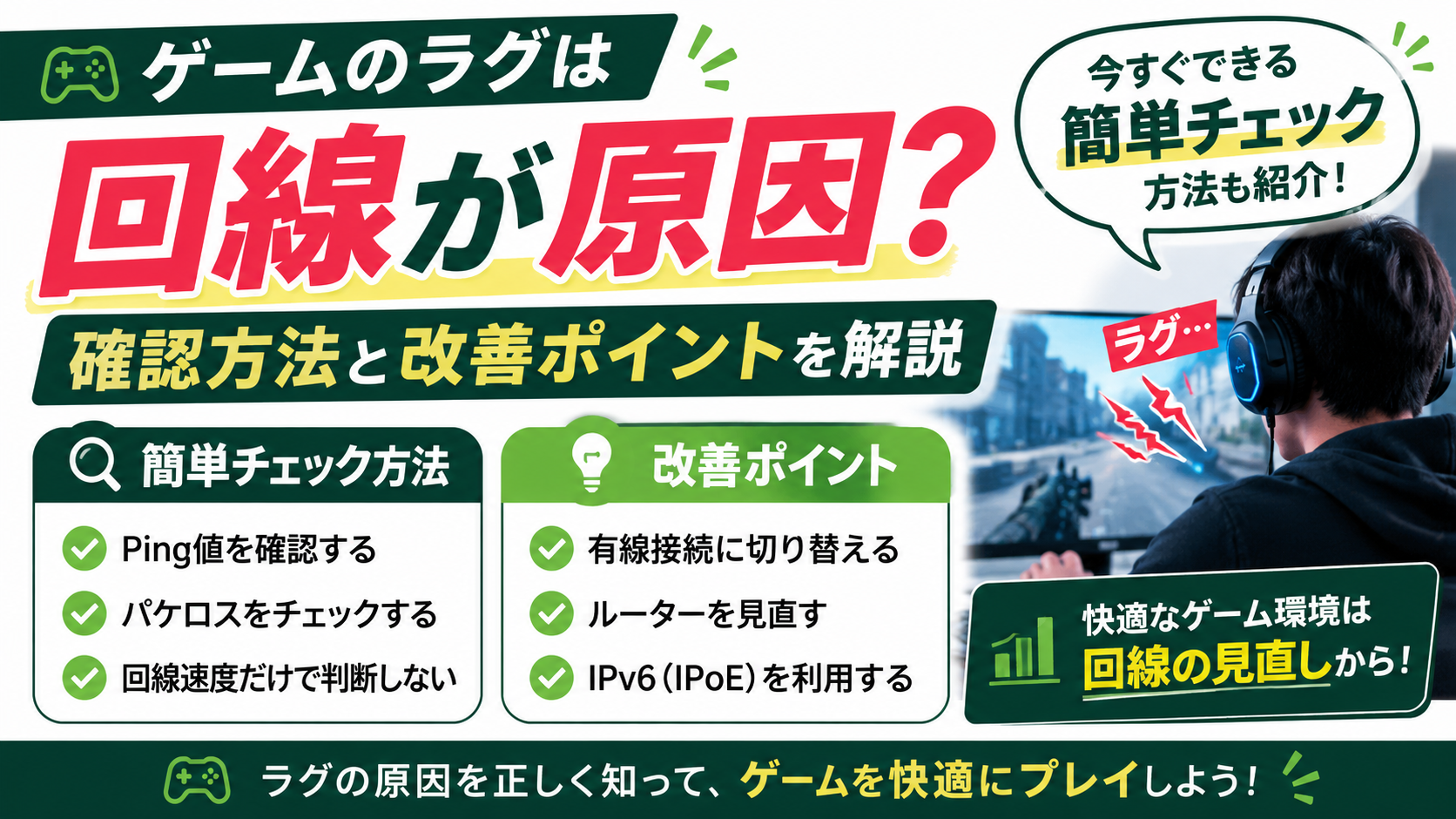
回線・Wi-Fi・端末のどこが原因かチェック
改善しないなら通信環境を見直そう
無料で試せる対策を実践しても改善しない場合は、通信環境そのものを見直す段階です。
優先順位は以下のとおりです。
- IPv6 IPoEに対応しているか確認する
- 有線LANへ変更する
- ルーターを見直す
- プロバイダを変更する
- 光回線を見直す
一気に環境を変えるのではなく、原因を一つずつ切り分けながら改善していくと、自分に合った方法を見つけやすくなります。
ゲーミングルーターが必要か判断する
Ping値を下げる方法に関するよくある質問
まとめ|Ping値を下げたいなら「原因を切り分けること」が重要
Ping値を下げたいときは、まず「原因を切り分けること」が重要です。
いきなり回線を乗り換えるのではなく、次の順番で試してみましょう。
| 改善方法 | 効果 | 費用 | 難易度 | 優先度 |
|---|---|---|---|---|
| 有線LANで接続する | ★★★★★ | 数百〜数千円 | ★☆☆ | ★★★★★ |
| ルーターを再起動する | ★★★☆☆ | 無料 | ★☆☆ | ★★★★★ |
| Wi-Fiを5GHz帯へ切り替える | ★★★★☆ | 無料 | ★★☆ | ★★★★☆ |
| バックグラウンド通信を止める | ★★★★☆ | 無料 | ★☆☆ | ★★★★☆ |
| 家族の大容量通信を避ける | ★★★☆☆ | 無料 | ★☆☆ | ★★★☆☆ |
| VPNをオフにする | ★★☆☆☆ | 無料 | ★☆☆ | ★★★☆☆ |
| LANケーブルをCat6以上へ交換する | ★★★☆☆ | 1,000〜3,000円程度 | ★☆☆ | ★★★☆☆ |
| ルーターの設置場所を見直す | ★★☆☆☆ | 無料 | ★☆☆ | ★★★☆☆ |
| IPv6 IPoEを利用する | ★★★★☆ | 無料〜 | ★★☆ | ★★★★☆ |
| 光回線・プロバイダを見直す | ★★★★★ | 契約内容による | ★★★☆ | ★★★☆☆ |
一つずつ確認していけば、「自分の環境では何が原因だったのか」が分かりやすくなります。
まずは今日できる対策から試して、快適なゲーム環境を目指しましょう。
コメント