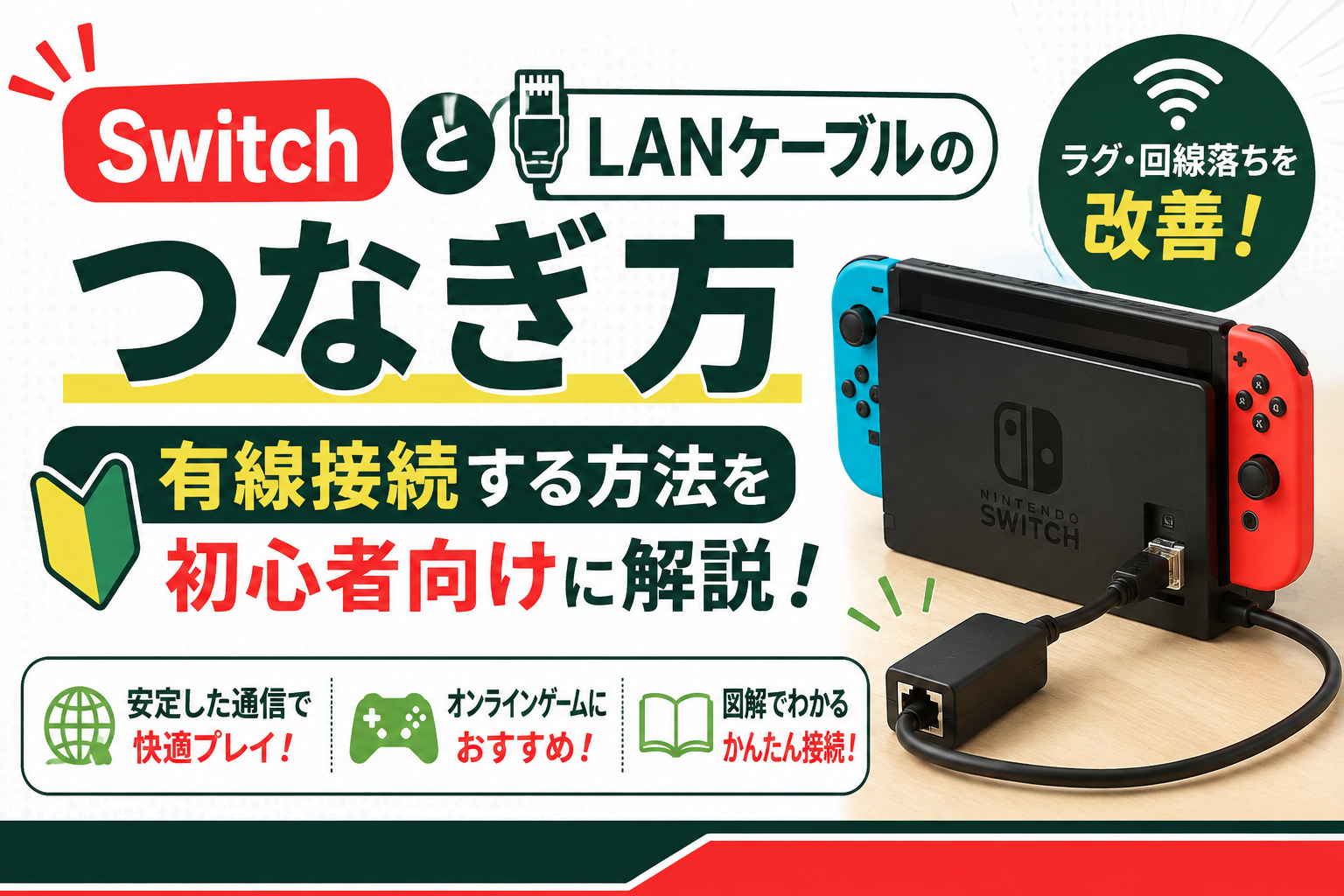
「Switchを有線でつなぎたいけど、LANケーブルはどこに挿せばいい?」
「LANケーブルを買うだけで有線接続できる?」
オンラインゲームのラグや通信エラーが気になって、SwitchをWi-Fiから有線LANへ変えようと考えている人も多いでしょう。
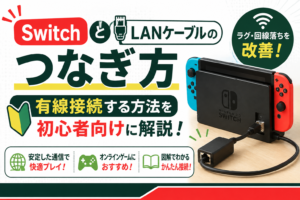
SwitchはLANケーブルを使って有線接続できます。
ただし、Nintendo Switch(有機ELモデル)・通常モデル・Switch Liteでは、LANケーブルのつなぎ方や必要な機器が違います。
有機ELモデルの付属ドックにはLAN端子がありますが、通常モデルの付属ドックでは別売の有線LANアダプターが必要です。Switch Liteの場合は、さらにUSBハブも必要になります。
本記事では、SwitchとLANケーブルのつなぎ方から、接続設定、うまくつながらないときの確認方法まで分かりやすく解説します。
- SwitchとLANケーブルのつなぎ方
- Switchのモデルごとに必要なもの
- Switchを有線接続する設定方法
- LANケーブルをつないでも接続できないときの確認方法
- Wi-Fiから有線LANへ変えるメリット
SwitchとLANケーブルのつなぎ方はモデルで違う
SwitchをLANケーブルで有線接続するときは、最初に自分が使っているSwitchのモデルを確認しましょう。
モデルによって、LANケーブルをそのままドックにつなげる場合と、有線LANアダプターなどが必要な場合があります。
| モデル | LANケーブルのつなぎ方 | 別途必要なもの |
|---|---|---|
| Nintendo Switch(有機ELモデル) | 付属ドックのLAN端子につなぐ | 基本的になし |
| Nintendo Switch(通常モデル) | ドックのUSB端子に有線LANアダプターを接続 | 有線LANアダプター |
| Nintendo Switch Lite | USBハブ経由で有線LANアダプターを接続 | USBハブ・有線LANアダプター |
「LANケーブルを買ったのに挿すところがない」という場合は、使っているSwitchとドックの種類を確認してみましょう。
Nintendo Switch(有機ELモデル)のつなぎ方
Nintendo Switch(有機ELモデル)に付属するドックには、LAN端子が搭載されています。
そのため、基本的には別売の有線LANアダプターを用意する必要はありません。
接続方法はシンプルです。
ルーター → LANケーブル → SwitchドックのLAN端子
この順番でつなぎます。
ドック背面のカバーを開けてLAN端子を確認し、LANケーブルの片側を接続してください。
もう片側は、自宅のルーターやホームゲートウェイのLAN端子へ接続します。
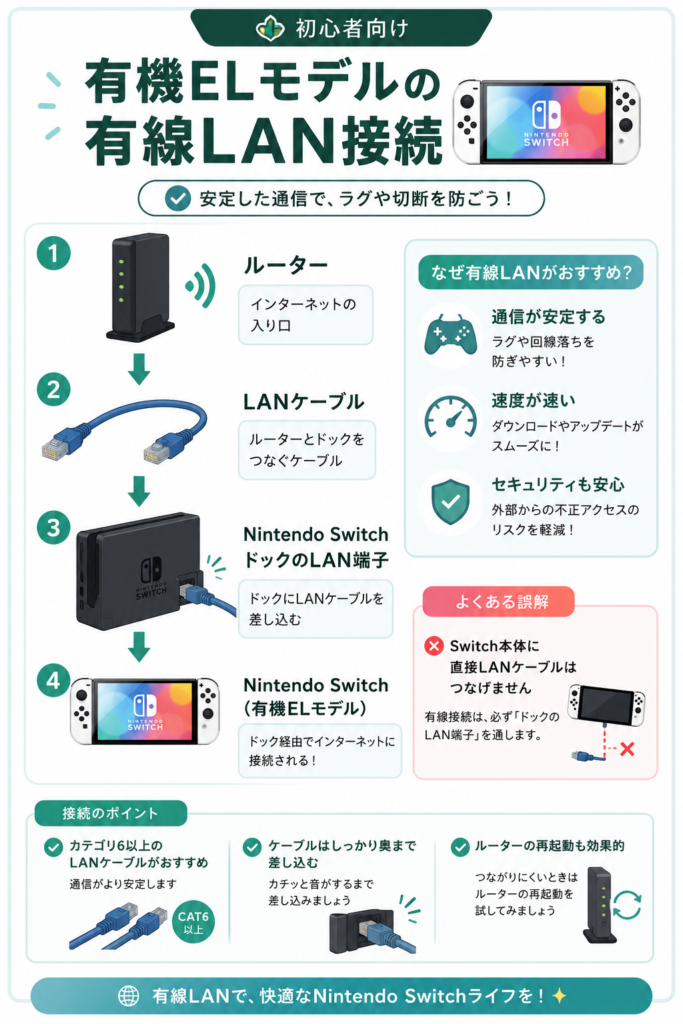
「有機ELモデルだから必ず直接挿せる」と考えるのではなく、使用しているドックにLAN端子があるかを確認しましょう。
通常モデルのSwitchのつなぎ方
通常モデルのNintendo Switchに付属するドックには、LANケーブルを直接挿すLAN端子がありません。
そのため、別売の有線LANアダプターを使用します。
接続イメージは次のとおりです。
ルーター → LANケーブル → 有線LANアダプター → SwitchドックのUSB端子
有線LANアダプターをSwitchドックのUSB端子へ接続して、アダプターとルーターをLANケーブルでつなぎます。
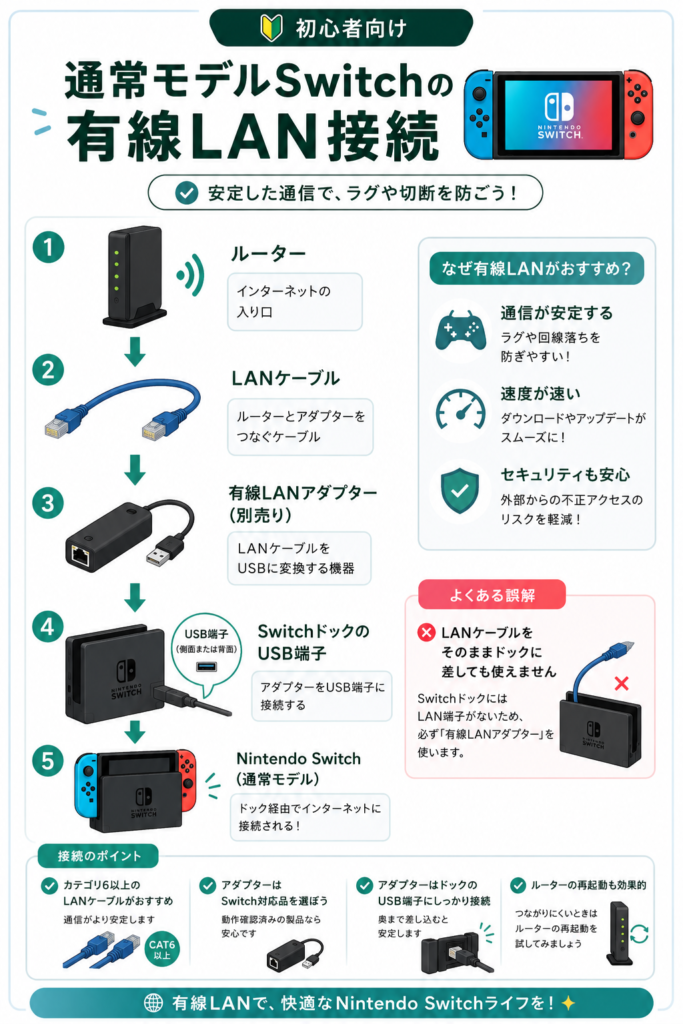
つまり、通常モデルの場合も、本体だけでなく使用しているドックを確認することがポイントです。
Switch Liteのつなぎ方
Nintendo Switch Liteには、通常のSwitchのようなドックがありません。
そのため、有線接続するには別途、
- USBハブ
- 有線LANアダプター
- LANケーブル
などが必要です。
任天堂公式では、対応するUSBハブをSwitch Lite本体へ接続し、USBハブに有線LANアダプターを接続する方法が案内されています。
接続イメージは次のとおりです。
ルーター → LANケーブル → 有線LANアダプター → USBハブ → Switch Lite
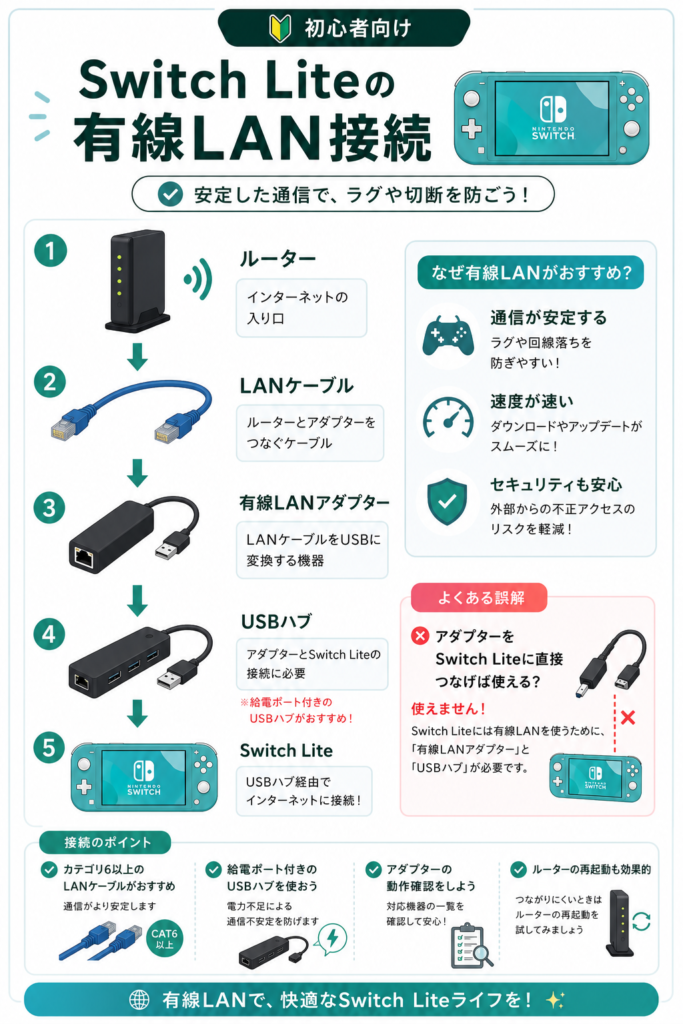
ただし、通常モデルや有機ELモデルより必要な機器が増えるため、対応する製品か確認してから用意しましょう。
SwitchをLANケーブルで有線接続する手順
LANケーブルをつないだだけでは、Switch側の設定が完了していない場合があります。
ケーブルを接続したら、Switchのインターネット設定から有線接続を設定しましょう。
基本的な流れは以下のとおり
1.SwitchとルーターをLANケーブルでつなぐ
まずはSwitchとルーターをLANケーブルで接続します。
有機ELモデルのLAN端子付きドックなら、ルーター → LANケーブル → Switchドック
通常モデルのドックなら、ルーター → LANケーブル → 有線LANアダプター → Switchドック
という接続です。
ルーターには複数のLAN端子が付いていることがあります。「LAN」と書かれた端子を確認してLANケーブルを接続しましょう。
2.Switchのインターネット設定を開く
LANケーブルを接続したら、Switchを操作します。
HOMEメニューから、「設定」→「インターネット」→「インターネット設定」と進みます。
通常モデルや有機ELモデルでは、本体をドックにセットしてTVモードにした状態で設定します。
3.「有線接続」を選ぶ
インターネット設定を開いたら、「登録済みのネットワーク」に表示される「有線接続」を選びます。
続いて、「有線でインターネットに接続」を選択します。
Wi-FiのようにSSIDを探したり、Wi-Fiのパスワードを入力したりする必要は基本的にありません。
4.接続できたか確認する
画面に「接続しました。」と表示されれば、有線接続の設定は完了です。
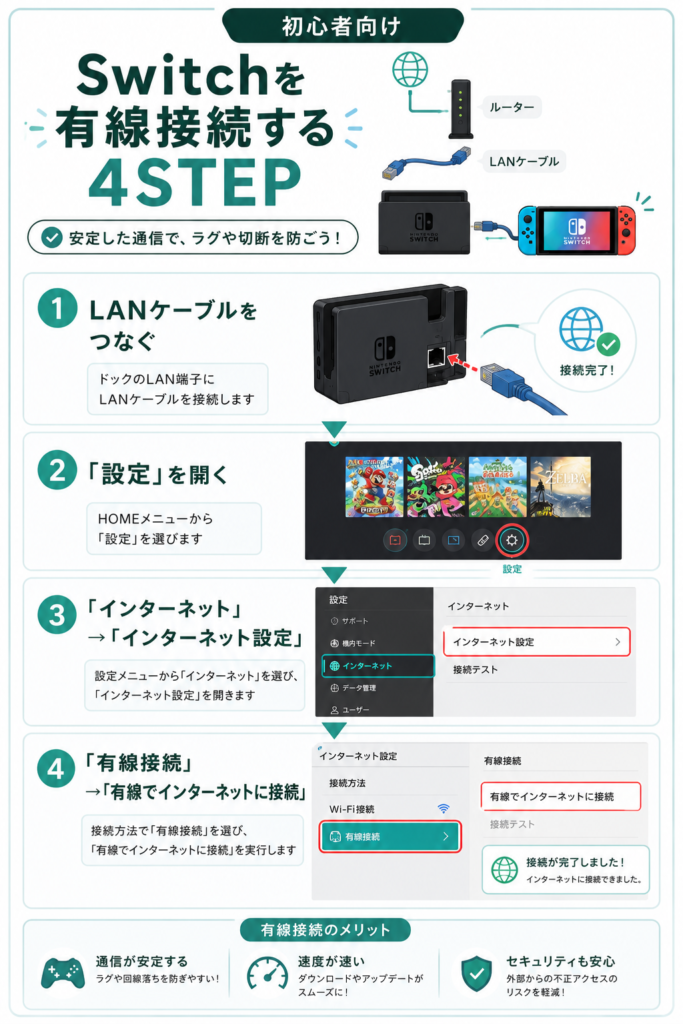
ここまでできれば、Switchを有線LANでインターネットへ接続できます。
なお、ドックから本体を取り外すと有線接続も切れます。
携帯モードでもインターネットを利用するなら、Wi-Fiの設定も残しておくと、ドックから取り外したときに無線接続へ切り替えられます。
Switchの有線接続に必要なもの
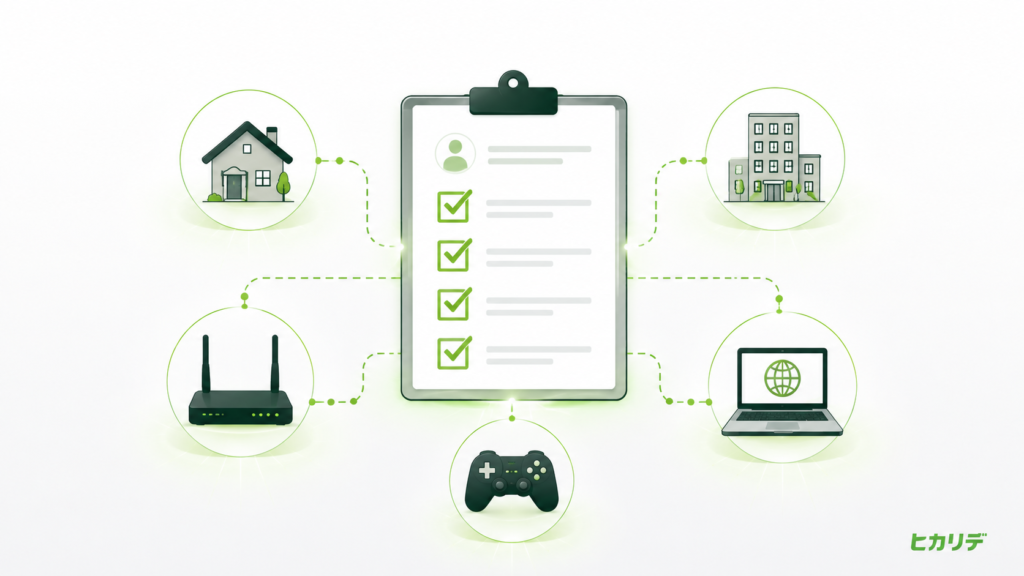
Switchを有線接続するときは、LANケーブルだけでなく、モデルによって有線LANアダプターなども必要になります。
購入してから「これだけではつなげなかった」とならないよう、自分の環境に必要なものを確認しておきましょう。
LANケーブル
有線接続では、SwitchとルーターをつなぐLANケーブルが必要です。
LANケーブルにはCAT5e・CAT6・CAT6Aなどのカテゴリがあります。
Switchでオンラインゲームをする目的なら、必要以上に高価なLANケーブルを選ぶ必要はありません。
一般的な1Gbpsのネット環境であれば、CAT5eやCAT6でも利用できます。
迷った場合は、価格と性能のバランスが取りやすいCAT6を候補にすると分かりやすいでしょう。
| LANケーブル | 対応速度の目安 | Switch用途 |
|---|---|---|
| CAT5e | 1Gbps | ○ |
| CAT6 | 1Gbps | ◎ |
| CAT6A | 10Gbps | ○ |
ただし、LANケーブルを高性能なものへ交換しただけで、ゲームのラグが必ず改善するわけではありません。
重要なのは、Switchからルーターまで安定した有線接続環境を作ることです。
有線LANアダプター
通常モデルのSwitchに付属するドックを使う場合は、有線LANアダプターが必要です。
有線LANアダプターは、LANケーブルの端子をUSBへ変換してSwitchドックへ接続する機器と考えると分かりやすいでしょう。
すべてのUSB-LANアダプターがSwitchでの動作を保証されているわけではないため、購入時はNintendo Switchへの対応を確認してください。
なお、有機ELモデルに付属するLAN端子搭載ドックを使う場合、有線LANアダプターは基本的に必要ありません。
ルーター・ホームゲートウェイ
LANケーブルの反対側は、自宅のルーターやホームゲートウェイへ接続します。
Switchとルーターが離れている場合は、その距離に合わせたLANケーブルを用意しましょう。ケーブルが短すぎると届かず、長すぎると余ったケーブルが邪魔になります。
部屋をまたいで配線する場合は、ドアや家具にケーブルを挟まないように注意してください。
LANケーブルをつないでも有線接続できないとき
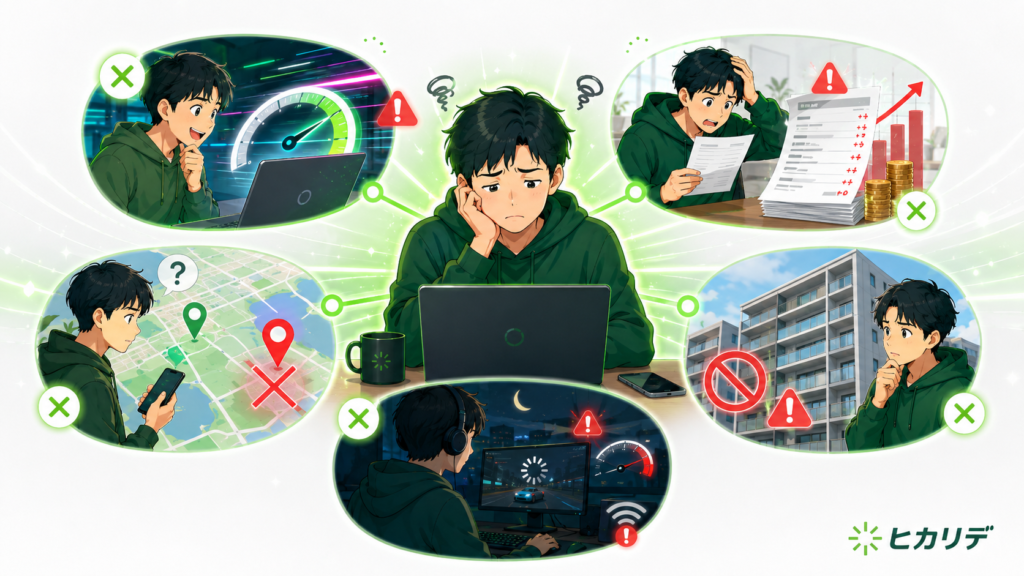
LANケーブルをつないだのに「有線接続」ができない場合でも、すぐに故障と判断する必要はありません。
まずは接続部分から順番に確認してみましょう。
LANケーブルを挿し直す
最初にLANケーブルを一度抜いて、しっかり奥まで挿し直します。LANケーブルは端子に挿し込むとツメで固定されます。
中途半端に挿さっていると正常に通信できない可能性があるため、Switch側とルーター側の両方を確認してください。
ルーターのLANポートを確認する
LANケーブルがルーターの正しい端子につながっているか確認しましょう。
ルーターには、インターネット回線側につなぐ端子と、PCやゲーム機などをつなぐLAN端子があります。
Switchは基本的にルーター側のLANポートへ接続します。
判断できない場合は、使用しているルーターの取扱説明書を確認してください。
LANアダプターが対応しているか確認する
通常モデルのSwitchやSwitch Liteで有線LANアダプターを使用している場合は、使用している製品がNintendo Switchに対応しているか確認しましょう。
見た目が同じUSB-LANアダプターでも、製品によって対応機器が異なります。
購入前であれば、メーカーの商品ページなどで「Nintendo Switch対応」の記載を確認しておくと安心です。
ルーターとSwitchを再起動する
接続に問題が見つからない場合は、Switchやルーターの一時的な不具合も考えられます。
一度Switchを再起動して、再び有線接続を試してみましょう。
ルーターも再起動する場合は、電源を入れ直してインターネット接続が復旧してからSwitchを接続します。
別のLANケーブルで試す
予備のLANケーブルがあるなら、ケーブルを交換して確認する方法もあります。
LANケーブルは長期間の使用や、家具・ドアなどに挟まれることで内部が傷んでいる可能性があります。
別のLANケーブルなら接続できる場合は、使用していたケーブルに問題がある可能性を疑いましょう。
SwitchはWi-Fiより有線LANのほうがいい?
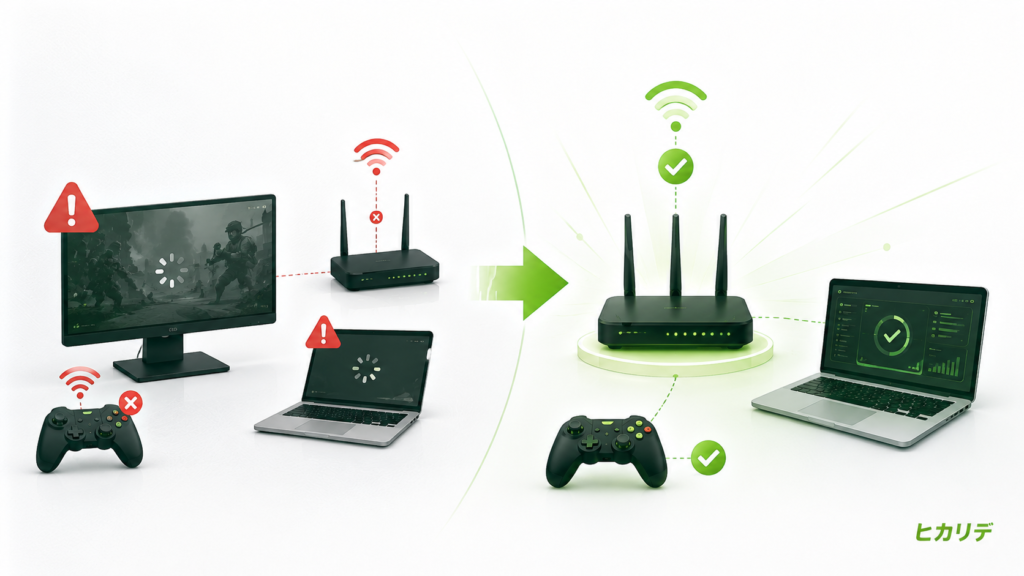
Switchでオンラインゲームを遊ぶなら、可能であれば一度有線LAN接続を試してみる価値があります。
ただし
有線にすれば必ず通信速度が上がる
有線なら絶対にラグがなくなる
というわけではありません。
有線LANは通信を安定させやすい
Wi-Fiはケーブルが不要なので便利ですが、無線で通信するため周囲の環境から影響を受けます。
たとえば
- Switchとルーターが離れている
- 壁や家具などの障害物がある
- 家の中でWi-Fiを使う端末が多い
- 周辺のWi-Fiと電波干渉している
といった環境では通信が不安定になる場合があります。
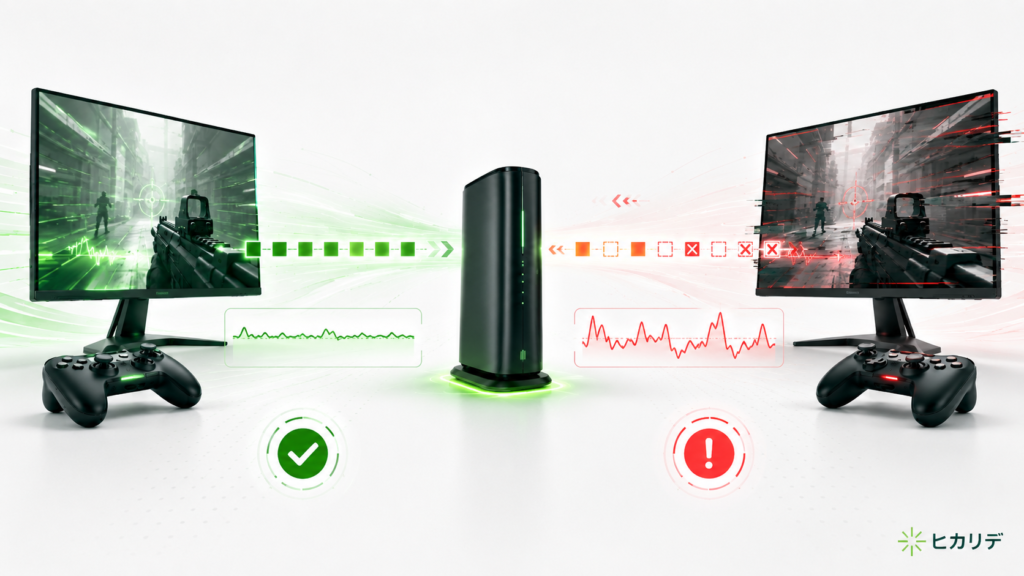
有線LANならSwitchとルーターをケーブルで直接つなげるため、Wi-Fi特有の不安定要因を減らせます。
スプラトゥーンやスマブラなど、通信の安定性が気になるオンラインゲームでは試してみたい対策の一つです。
有線にしても通信速度が必ず速くなるわけではない
Wi-Fiから有線LANへ変えても、下り速度の数字が大幅に上がるとは限りません。
オンラインゲームでは、単純な通信速度だけで快適さが決まるわけではないからです。
特に意識したいのが
など、通信の遅延や安定性に関係する部分です。
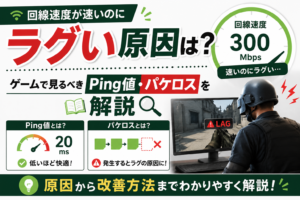
たとえばWi-Fiで速度が300Mbps出ていたとしても、通信が不安定ならゲーム中にラグを感じることがあります。
逆に下り速度がそれほど高くなくても、通信が安定していれば快適にプレイできる場合があります。
そのため、Switchを有線化するときは「速度を上げる」というより、通信を安定させるための対策として考えると分かりやすいでしょう。
対戦ゲームやオンラインプレイでは有線を試す価値がある
オフライン中心なら、無理に有線LANへ変更する必要はありません。
一方で
- オンライン対戦をよくする
- マルチプレイをよくする
- Wi-Fiだと通信エラーが起こる
- ゲーム中にラグを感じる
- Switchとルーターが離れている
といった場合は、有線LANを試す価値があります。
特に「今のWi-Fiがラグの原因なのか分からない」という人にとって、有線接続は原因を切り分ける方法にもなります。有線にすると改善するなら、Wi-Fi環境が影響していた可能性があります。
Switchを有線にしてもラグいときは?
LANケーブルでSwitchを有線接続してもラグが改善しない場合、原因はWi-Fi以外にある可能性があります。
ここで大切なのは
「有線でもラグい=すぐに光回線を乗り換える」ではない
ということです。
無料で確認できるところから、もう少し原因を切り分けてみましょう。
Switchがラグい原因は?
ゲーム側で障害が起きていないか確認する
普段は問題ないのに突然ラグくなった場合は、ゲーム側やオンラインサービス側で障害・メンテナンスなどが発生している可能性もあります。
自分の環境だけで起きているのか、ほかのプレイヤーにも発生しているのかを確認してみましょう。
ゲーム側が原因なら、自宅の回線やLANケーブルを変更しても改善できません。
家族が大容量通信をしていないか確認する
Switchを有線接続していても、家族と同じインターネット回線を共有していることに変わりはありません。
同じ時間帯に
- 大容量ゲームをダウンロードしている
- 動画を高画質で視聴している
- クラウドへ大量のデータをアップロードしている
- 複数台のゲーム機やPCを同時利用している
といった状況なら、通信環境に影響する可能性があります。
ラグが発生した時間帯に、ほかの端末で何をしていたかも確認してみましょう。
夜だけラグいなら回線混雑も疑う
昼間は問題ないのに、
「夜になるとSwitchだけではなくネット全体が重くなる」
という場合は、自宅のWi-Fiだけが原因とは限りません。
利用者が増える時間帯に、回線やプロバイダ側で混雑している可能性も考えられます。
有線LANはWi-Fi区間の不安定さを減らす対策ですが、その先にあるインターネット回線の混雑まで解消できるわけではありません。
そのため、有線にしても夜だけラグい場合は、昼と夜で通信状態を比較して原因を切り分けてみましょう。
改善しないなら回線環境も確認する
LANケーブルへの変更、ルーターの再起動、ほかの端末の通信停止などを試してもラグが続く場合は、回線環境そのものを確認する段階です。
特に
- 有線でも頻繁にラグが発生する
- 夜になると毎日のように重くなる
- Ping値が安定しない
- パケットロスが発生する
- Switch以外のゲーム機やPCでも不安定
という場合は、プロバイダや光回線側が影響している可能性もあります。
ただし、回線の乗り換えは最後の選択肢で構いません。
まず有線LANで試す。
それでも改善しなければ原因を測る。
原因が回線側にありそうなら、そこで初めて現在のプロバイダや光回線が自分のゲーム環境に合っているか確認しましょう。
まとめ|SwitchをLANケーブルでつないで有線接続してみよう
Switchでオンラインゲームの通信を安定させたいなら、有線LAN接続は最初に試しやすい対策の一つです。
ただし、SwitchのモデルによってLANケーブルのつなぎ方が違います。
Nintendo Switch(有機ELモデル)
LAN端子付きの付属ドックなら、ルーターとドックをLANケーブルで直接つなげます。
Nintendo Switch(通常モデル)
通常モデル付属のドックを使う場合は、有線LANアダプターを介してLANケーブルを接続します。
Nintendo Switch Lite
USBハブと有線LANアダプターを使って接続します。
LANケーブルをつないだあとは、
と進み、「接続しました。」と表示されれば設定完了です。
オンラインゲームでラグや通信エラーが気になっているなら、いきなり光回線を変更する必要はありません。
まずはSwitchとルーターをLANケーブルでつないで、Wi-Fiから有線LANへ変えるだけで改善するか試してみましょう。
それでもラグが続くなら、Ping値や時間帯による混雑などを一つずつ確認していけば、次に見直すべき場所が見えてきます。
コメント